
Excel to jeden z najpopularniejszych programów do zarządzania danymi, tworzenia arkuszy kalkulacyjnych oraz wykonywania skomplikowanych obliczeń. Jego wszechstronność sprawia, że jest niezbędnym narzędziem w wielu dziedzinach, od finansów po analizę danych. Dla początkujących może wydawać się skomplikowany, ale odpowiedni kurs pozwala szybko opanować podstawy.
Program ten jest nie tylko pomocny w codziennej pracy, ale również otwiera nowe możliwości zawodowe. Umiejętność efektywnego wykorzystania Excela jest ceniona przez pracodawców, co czyni go kluczowym narzędziem w rozwoju kariery. Bez względu na to, czy chodzi o tworzenie tabel, wykresów czy analizę danych, Excel oferuje wiele funkcji, które ułatwiają pracę.
Jeśli chcesz rozpocząć swoją przygodę z tym narzędziem, warto skorzystać z profesjonalnego kursu, który krok po kroku wprowadzi Cię w świat Excela. Dzięki temu szybko zdobędziesz praktyczne umiejętności, które przydadzą się zarówno w życiu zawodowym, jak i prywatnym.
Kluczowe wnioski
- Excel to wszechstronne narzędzie do zarządzania danymi i tworzenia arkuszy kalkulacyjnych.
- Opanowanie podstaw Excela otwiera nowe możliwości zawodowe.
- Kursy online są skutecznym sposobem na naukę tego programu.
- Excel jest niezbędny w wielu dziedzinach, takich jak finanse i analiza danych.
- Praktyczne umiejętności zdobyte dzięki Excelowi są cenione przez pracodawców.
Wprowadzenie do programu Excel
Excel to narzędzie, które zrewolucjonizowało sposób pracy z danymi. Dzięki swojej wszechstronności stał się nieodzownym elementem w wielu dziedzinach, od finansów po zarządzanie projektami. Jego możliwości są nieograniczone, a opanowanie podstaw otwiera drzwi do efektywniejszej pracy.
Znaczenie i zastosowanie Excela w pracy
Excel jest niezastąpiony w codziennej pracy biurowej. Pozwala na tworzenie arkuszy, analizę danych oraz generowanie raportów. Dzięki intuicyjnemu interfejsowi i licznym funkcjom, użytkownicy mogą szybko przetwarzać duże ilości informacji. Przykłady zastosowania obejmują:
- Tworzenie budżetów i analiz finansowych.
- Generowanie wykresów i tabel do prezentacji danych.
- Automatyzacja powtarzalnych zadań, co oszczędza czas.
Krótka historia i rozwój programu
Excel został wprowadzony w 1985 roku przez firmę Microsoft. Od tamtej pory przeszedł znaczną ewolucję, od prostego narzędzia do zaawansowanego programu oferującego setki opcji. Wersje takie jak Excel 2007, 2010, a obecnie Office 365 wprowadziły nowe funkcjonalności, takie jak chmura i współpraca online. Dziś jest to najpopularniejszy arkusz kalkulacyjny na świecie, używany w firmach, instytucjach i gospodarstwach domowych.
Interfejs Excela – podstawowe elementy
Interfejs Excela to klucz do efektywnej pracy z danymi. Jego intuicyjne narzędzia pozwalają na szybkie przetwarzanie informacji i wykonywanie skomplikowanych operacji. Zrozumienie podstawowych elementów interfejsu ułatwia korzystanie z programu na co dzień.
Omówienie Wstążki i obszaru roboczego
Wstążka to główny element interfejsu Excela, który grupuje funkcje w zakładkach, takich jak „Narzędzia główne” czy „Wstawianie”. Dzięki temu łatwo znajdziesz narzędzia do formatowania, tworzenia wykresów czy wprowadzania formuł. Obszar roboczy to miejsce, gdzie pracujesz z danymi. Składa się z komórek, kolumn i wierszy, które można dowolnie modyfikować.
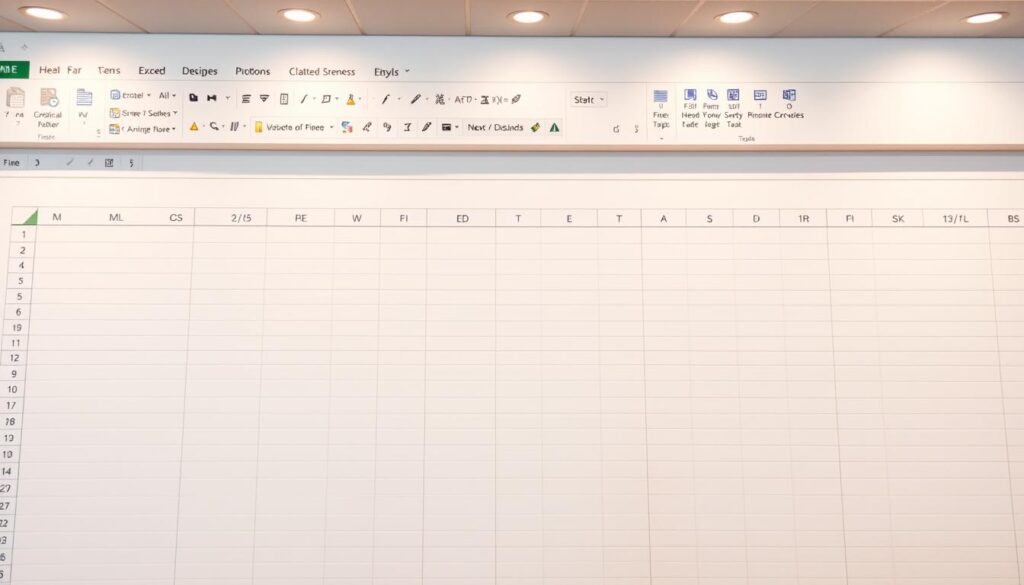
Nawigacja po menu i pasek szybkiego dostępu
Pasek szybkiego dostępu znajduje się w górnej części okna i umożliwia łatwy dostęp do najczęściej używanych funkcji, takich jak zapisywanie plików czy cofanie zmian. Możesz go dostosować do swoich potrzeb, dodając ulubione narzędzia. Menu oferuje dostęp do wszystkich opcji programu, od tworzenia nowych skoroszytów po zarządzanie ustawieniami.
Przydatne funkcje interfejsu:
- Przyciski do wstawiania wykresów i tabel.
- Opcje formatowania komórek i tekstu.
- Narzędzia do drukowania i podglądu dokumentów.
| Element interfejsu | Funkcja |
|---|---|
| Wstążka | Grupuje narzędzia w zakładkach, np. „Wstawianie” czy „Formuły”. |
| Pasek szybkiego dostępu | Umożliwia szybkie zapisywanie i cofanie zmian. |
| Obszar roboczy | Miejsce pracy z danymi, składa się z komórek, kolumn i wierszy. |
| Menu | Zapewnia dostęp do wszystkich opcji programu. |
Dzięki zrozumieniu interfejsu Excela możesz szybciej wykonywać zadania, takie jak tworzenie wykresów czy wprowadzanie formuł. To klucz do efektywnej pracy z arkuszami kalkulacyjnymi.
Tworzenie i zarządzanie skoroszytami
Skoroszyty w Excel to fundament efektywnego zarządzania danymi. Pozwalają na organizację informacji w przejrzysty sposób, co jest kluczowe zarówno dla początkujących, jak i zaawansowanych użytkowników. W tej sekcji dowiesz się, jak krok po kroku tworzyć nowe skoroszyty, dodawać arkusze oraz zarządzać nimi.
Tworzenie nowego skoroszytu i dodawanie arkuszy
Rozpoczęcie pracy w Excel zawsze zaczyna się od utworzenia nowego skoroszytu. Po uruchomieniu programu, wybierz opcję „Nowy skoroszyt”. To podstawa każdego projektu. Następnie możesz dodawać arkusze, klikając przycisk „+” w dolnej części ekranu. Każdy arkusz można nazwać, co ułatwia późniejsze zarządzanie danymi.
Dodawanie arkuszy to prosta czynność, która jednak znacząco wpływa na organizację pracy. Nadawanie im oryginalnych nazw pozwala szybko zlokalizować potrzebne informacje. Pamiętaj, że możliwość dodawania wielu arkuszy to jedna z największych zalet Excela.
Zarządzanie nazwami komórek i przełączanie między arkuszami
Zarządzanie komórkami to kolejny ważny aspekt pracy w Excel. Możesz nadawać im nazwy, co ułatwia odwoływanie się do nich w formułach. Wystarczy zaznaczyć komórkę, wpisać nazwę w polu nazwy i zatwierdzić. To oszczędza czas i zwiększa czytelność arkusza.
Przełączanie między arkuszami jest równie proste. Kliknij na nazwę arkusza na dole ekranu. Jeśli masz wiele arkuszy, możesz użyć skrótów klawiaturowych, aby przyspieszyć pracę. Warto również pamiętać o możliwości zmiany formatowania arkuszy w zależności od potrzeb.
Podsumowując, tworzenie i zarządzanie skoroszytami to podstawa efektywnej pracy w Excel. Dzięki tym umiejętnościom możesz lepiej organizować dane i oszczędzać czas.
Nauka Excela krok po kroku
Rozpoczęcie przygody z arkuszami kalkulacyjnymi może być łatwiejsze, niż się wydaje. Kluczem jest systematyczne podejście, które pozwala stopniowo podnosić poziom umiejętności. Dzięki temu każda osoba może opanować podstawowe funkcje i formuły, które są niezbędne w codziennej pracy.
Podstawowe funkcje i formuły
Pierwszym krokiem jest wprowadzenie danych. To podstawa każdego arkusza. Następnie warto poznać podstawowe formuły, takie jak SUMA, ŚREDNIA czy JEŻELI. Te narzędzia pozwalają tworzyć proste obliczenia i analizy.
Przykłady zastosowania:
- SUMA – dodawanie wartości w wybranych komórkach.
- ŚREDNIA – obliczanie średniej z zestawu liczb.
- JEŻELI – warunkowe sprawdzanie danych.
Praktyczne przykłady zastosowania
Formuły są nie tylko teoretycznym narzędziem. Można je wykorzystać w praktyce, np. do tworzenia budżetu domowego. Wystarczy wprowadzić dane dotyczące wydatków i przychodów, a następnie zastosować formułę SUMA, aby obliczyć bilans.
Innym przykładem jest analiza wyników sprzedaży. Dzięki funkcji ŚREDNIA można szybko określić średnią wartość transakcji. To pokazuje, jak ważne jest opanowanie podstawowych narzędzi.
Korzyści z nauki podstawowych funkcji:
- Zwiększenie efektywności pracy.
- Możliwość automatyzacji powtarzalnych zadań.
- Lepsze zrozumienie danych i ich analiza.
Dla początkujących osób kluczowe jest, aby nie przeskakiwać etapów. Każdy poziom nauki ma swoje znaczenie. Warto też pamiętać, że potrzeba czasu i praktyki, aby opanować wszystkie funkcje.
Praca z danymi – tabele i wykresy
Efektywne zarządzanie danymi w programu excel wymaga umiejętności tworzenia tabel i wykresów. Te narzędzia są niezbędne do przejrzystego przedstawiania wyników pracy. Dzięki nim można lepiej zrozumieć dane i podejmować świadome decyzje.
Tworzenie i formatowanie tabel
Tworzenie tabel w microsoft excel jest prostym procesem. Wystarczy zaznaczyć dane i wybrać opcję „Wstaw tabelę”. Formatowanie tabel pozwala na dostosowanie ich wyglądu do potrzeb. Można zmieniać kolory, czcionki i dodawać filtry.
Przykłady zastosowania tabel:
- Przedstawienie wyników sprzedaży w różnych regionach.
- Organizacja danych finansowych w przejrzysty sposób.
- Tworzenie listy zadań z możliwością sortowania.
Generowanie i personalizacja wykresów
Wykresy w programu excel to doskonałe narzędzie do wizualizacji danych. Można je tworzyć na podstawie tabel, wybierając odpowiedni typ wykresu. Personalizacja obejmuje zmianę kolorów, dodawanie etykiet i tytułów.
Popularne typy wykresów:
- Wykresy kolumnowe – idealne do porównywania danych.
- Wykresy kołowe – pokazują proporcje między kategoriami.
- Wykresy liniowe – prezentują zmiany w czasie.
Sortowanie i analiza danych
Sortowanie danych w microsoft excel pozwala na szybkie znalezienie potrzebnych informacji. Można sortować rosnąco, malejąco lub według własnych kryteriów. Analiza danych obejmuje funkcje takie jak SUMA, ŚREDNIA i JEŻELI.
Przykłady zastosowania:
- Sortowanie listy klientów według wartości zamówień.
- Analiza wyników testów pod kątem średniej oceny.
- Tworzenie raportów z automatycznym podsumowaniem danych.
Dzięki tym narzędziom praca z danymi w komputer staje się łatwiejsza i bardziej efektywna. Warto poświęcić czas na opanowanie tych funkcji, aby lepiej zarządzać informacjami.
Zaawansowane funkcje i formuły
Excel oferuje wiele zaawansowanych funkcji, które mogą znacząco usprawnić pracę z danymi. Dzięki nim możesz automatyzować skomplikowane obliczenia, analizować duże zbiory informacji i tworzyć profesjonalne raporty. W tej sekcji przyjrzymy się dwóm kluczowym narzędziom: funkcjom warunkowym i tabelom przestawnym.
Wykorzystanie funkcji warunkowych
Funkcje warunkowe, takie jak JEŻELI, pozwalają na wykonywanie obliczeń w zależności od spełnienia określonych warunków. Na przykład, możesz użyć tej funkcji, aby automatycznie oznaczyć komórki z wartościami powyżej lub poniżej ustalonego progu. Formuła wygląda następująco: =JEŻELI(A1>100, "Wysoka", "Niska").
Inne przydatne funkcje warunkowe to SUMA.JEŻELI i LICZ.JEŻELI. Pierwsza sumuje wartości spełniające określone kryteria, a druga zlicza liczbę komórek, które je spełniają. Te narzędzia są niezbędne do analizy danych w dużych plikach.
Tworzenie tabel przestawnych
Tabele przestawne to potężne narzędzie do analizy i podsumowywania danych. Pozwalają na szybkie grupowanie informacji, obliczanie sum, średnich i innych wartości. Aby utworzyć tabelę przestawną, zaznacz dane, a następnie wybierz opcję „Wstaw tabelę przestawną”.
Przykładowo, możesz użyć tabeli przestawnej do analizy sprzedaży w różnych regionach. Dzięki temu szybko zobaczysz, które obszary generują największe przychody. Tabele przestawne są szczególnie przydatne w przypadku dużych zbiorów danych.
Kluczowe korzyści z wykorzystania zaawansowanych funkcji:
- Automatyzacja powtarzalnych zadań.
- Lepsza organizacja i analiza danych.
- Tworzenie profesjonalnych raportów.
| Funkcja | Zastosowanie |
|---|---|
| JEŻELI | Warunkowe wykonywanie obliczeń. |
| SUMA.JEŻELI | Sumowanie wartości spełniających kryteria. |
| LICZ.JEŻELI | Zliczanie komórek spełniających warunki. |
| Tabela przestawna | Analiza i podsumowanie dużych zbiorów danych. |
Dzięki zaawansowanym funkcjom i tabelom przestawnym możesz znacznie zwiększyć efektywność pracy w Excel. Warto poświęcić czas na szkolenie, aby w pełni wykorzystać potencjał tych narzędzi.
Skróty klawiaturowe i personalizacja Wstążki
Skróty klawiaturowe i personalizacja interfejsu to klucz do efektywnej pracy w Excelu. Dzięki nim możesz znacznie przyspieszyć codzienne zadania i dostosować program do swoich potrzeb. W tej sekcji poznasz najważniejsze skróty oraz dowiesz się, jak dostosować Wstążkę, aby praca była jeszcze wygodniejsza.
Najważniejsze skróty do efektywnej pracy
Skróty klawiaturowe to sposób na szybkie wykonywanie często używanych poleceń. Oto lista najważniejszych kombinacji, które warto znać:
- Ctrl + C – kopiowanie zaznaczonego obszaru.
- Ctrl + V – wklejanie skopiowanych danych.
- Ctrl + Z – cofanie ostatniej akcji.
- Ctrl + S – zapisywanie skoroszytu.
- Ctrl + F – wyszukiwanie w arkuszu.
Te skróty pozwalają zaoszczędzić czas i zwiększyć produktywność. Warto je zapamiętać i stosować na co dzień.
Personalizacja Wstążki i dodawanie przycisków
Wstążka w Excelu to główny element interfejsu, który można dostosować do swoich preferencji. Aby dodać nowe przyciski narzędziowe, wykonaj następujące kroki:
- Kliknij prawym przyciskiem myszy na Wstążkę i wybierz „Dostosuj Wstążkę”.
- Wybierz polecenie, które chcesz dodać, i przenieś je do wybranej grupy.
- Zatwierdź zmiany, aby nowe narzędzie pojawiło się na Wstążce.
Dzięki temu możesz szybko uzyskać dostęp do najczęściej używanych funkcji.
Zmiana układu wierszy i kolumn
W Excelu możesz łatwo zmieniać układ wierszy i kolumn, aby lepiej zorganizować dane. Aby to zrobić, zaznacz odpowiednie komórki i przeciągnij je w nowe miejsce. Możesz również użyć opcji „Sortuj”, aby uporządkować informacje według wybranych kryteriów.
Korzyści z personalizacji
Personalizacja interfejsu nie tylko poprawia efektywność, ale również zwiększa komfort pracy. Dzięki dostosowanym narzędziom możesz skupić się na zadaniach, zamiast szukać potrzebnych funkcji.
| Skrót | Funkcja |
|---|---|
| Ctrl + C | Kopiowanie danych |
| Ctrl + V | Wklejanie danych |
| Ctrl + Z | Cofanie akcji |
| Ctrl + S | Zapisywanie skoroszytu |
| Ctrl + F | Wyszukiwanie w arkuszu |
Dzięki tym wskazówkom możesz lepiej zarządzać swoim czasem i zwiększyć efektywność pracy w Excelu. Warto poświęcić chwilę na personalizację interfejsu i naukę skrótów klawiaturowych.
Praca z szablonami i dodatkami
Szablony i dodatki w Excelu to kluczowe elementy, które mogą znacząco przyspieszyć codzienną pracę. Dzięki nim możesz zaoszczędzić czas, automatyzować zadania i lepiej organizować dane. W tej sekcji dowiesz się, jak efektywnie korzystać z gotowych szablonów oraz jak instalować i konfigurować dodatki.
Wykorzystanie gotowych szablonów
Gotowe szablony to świetne rozwiązanie dla osób, które chcą szybko rozpocząć pracę nad dokumentami. Excel oferuje szeroki wybór szablonów, takich jak budżety domowe, harmonogramy czy raporty sprzedaży. Wystarczy wybrać odpowiedni szablon, dostosować go do swoich potrzeb i gotowe.
- Tworzenie miesięcznego budżetu w oparciu o gotowy wzór.
- Generowanie raportów sprzedaży z automatycznymi obliczeniami.
- Planowanie projektów z wykorzystaniem harmonogramów.
Instalacja i konfiguracja dodatków
Dodatki to potężne narzędzia, które rozszerzają funkcjonalność Excela. Można je zainstalować w kilku prostych krokach:
- Otwórz Excel i przejdź do zakładki „Wstaw”.
- Wybierz opcję „Pobierz dodatki”.
- Wyszukaj i zainstaluj potrzebne narzędzie, np. Solver do optymalizacji danych.
Po instalacji warto skonfigurować dodatek, aby działał zgodnie z Twoimi potrzebami. Na przykład, możesz dostosować ustawienia Solvera do analizy finansowej.
Korzyści z korzystania z dodatków:
- Automatyzacja powtarzalnych zadań, takich jak generowanie raportów.
- Lepsza organizacja danych w obszarze pracy.
- Możliwość uzyskania certyfikatu po ukończeniu kursu związanego z dodatkami.
| Narzędzie | Zastosowanie |
|---|---|
| Solver | Optymalizacja danych i rozwiązywanie problemów. |
| Power Query | Przetwarzanie i analiza dużych zbiorów danych. |
| Analysis ToolPak | Statystyczna analiza danych. |
Dzięki szablonom i dodatkom praca w Excelu staje się szybsza i bardziej efektywna. Jeśli chcesz zgłębić te narzędzia, warto skorzystać z profesjonalnych szkoleń z Excela, które pomogą Ci w pełni wykorzystać ich potencjał.
Organizacja pracy w Excelu
Efektywna organizacja pracy w Excelu to klucz do sprawnego zarządzania dużymi zestawami danych. Dzięki odpowiednim technikom możesz zwiększyć swoją produktywność i lepiej kontrolować informacje w arkuszu.
Blokowanie okienek i dzielenie widoku arkusza
Jedną z najważniejszych funkcji, które pomagają w organizacji pracy, jest blokowanie okienek. Pozwala ona na zamrożenie wybranych wierszy lub kolumn, dzięki czemu są one zawsze widoczne, nawet podczas przewijania dokumentu. Aby to zrobić, wystarczy zaznaczyć komórkę poniżej lub na prawo od obszaru, który chcesz zablokować, a następnie wybrać opcję „Zablokuj okienka”.
Kolejną przydatną funkcją jest dzielenie widoku arkusza. Pozwala ono na jednoczesne przeglądanie różnych części dokumentu. Możesz to zrobić, przeciągając pasek podziału w dowolne miejsce arkusza. To idealne rozwiązanie, gdy pracujesz z dużymi zestawami danych i potrzebujesz porównywać informacje z różnych części arkusza.
- Blokowanie nagłówków tabel, aby były widoczne podczas przewijania.
- Dzielenie widoku, aby jednocześnie analizować dane z różnych części arkusza.
- Porównywanie wyników z różnych okresów w jednym dokumencie.
Dzięki tym technikom nauczysz się lepiej zarządzać dużymi zestawami danych. Warto pamiętać, że odpowiednie organizowanie pracy w Excelu nie tylko oszczędza czas, ale również zwiększa dokładność analiz.
Oto kilka wskazówek, które pomogą Ci w efektywnej organizacji:
- Zawsze blokuj nagłówki, aby ułatwić sobie nawigację.
- Używaj podziału widoku, gdy pracujesz z wieloma danymi jednocześnie.
- Regularnie zapisuj zmiany w dokumencie, aby uniknąć utraty danych.
Pamiętaj, że odpowiednie wykorzystanie tych funkcji może znacząco poprawić Twoją efektywność. Przykład zastosowania blokowania okienek i dzielenia widoku pokazuje, jak ważne jest dostosowanie narzędzi do swoich potrzeb.
Zarządzanie plikami i drukowanie
Efektywne zarządzanie plikami i przygotowanie ich do druku to kluczowe umiejętności w pracy z arkuszami kalkulacyjnymi. Dzięki odpowiednim technikom możesz uniknąć utraty danych i wydrukować dokumenty w sposób profesjonalny.
Opcje zapisu plików i formaty dokumentów
Excel oferuje różne opcje zapisu plików, które pozwalają dostosować dokument do Twoich potrzeb. Możesz zapisać plik lokalnie na komputerze lub w chmurze, co zapewnia dostęp do danych z dowolnego miejsca. Popularne formaty to XLSX, który jest standardem, oraz starsze wersje, takie jak XLS.
Funkcja autozapisu jest szczególnie przydatna, ponieważ automatycznie zapisuje zmiany w dokumencie. W przypadku awarii możesz odzyskać plik z wersji zapisanej w chmurze. To ważna wiedza, która chroni przed utratą ważnych danych.
Przygotowanie dokumentu do druku
Przed wydrukiem warto dostosować ustawienia strony, aby dokument wyglądał profesjonalnie. Możesz zmienić marginesy, orientację strony (pionową lub poziomą) oraz dopasować arkusz do formatu papieru. To kluczowa umiejętność, która wpływa na jakość wydruku.
Wskazówki dotyczące drukowania:
- Zaznacz obszar wydruku, aby drukować tylko wybrane dane.
- Użyj podglądu wydruku, aby uniknąć błędów.
- Dostosuj odstępy między czcionkami, aby tekst był czytelny.
Jeśli pracujesz z dużymi zestawami danych, warto skonsultować się z trenerem, który pomoże Ci opanować te techniki. Dzięki temu zaoszczędzisz czas i unikniesz niepotrzebnych błędów.
Autoodzyskiwanie i bezpieczeństwo danych
Bezpieczeństwo danych w Excelu to kluczowy aspekt efektywnej pracy. Utrata niezapisanych zmian może prowadzić do poważnych konsekwencji. Dlatego warto skonfigurować opcje autozapisu i autoodzyskiwania, aby zminimalizować ryzyko.
Konfiguracja opcji autozapisu
Autozapis to funkcja, która regularnie zapisuje kopie robocze otwartych dokumentów. Aby ją skonfigurować, przejdź do „Plik” > „Opcje” > „Zapisywanie”. Tam możesz ustawić częstotliwość autozapisu, np. co 5 minut. To prosty skrót, który może uratować Twoją pracę.
Warto również pamiętać o opcji „Zapisywanie kopii zapasowej”. Dzięki temu, nawet w przypadku awarii komputera, będziesz miał dostęp do ostatniej wersji pliku. To kolejny sposób na zwiększenie bezpieczeństwa danych.
Odzyskiwanie plików po awarii
Jeśli doszło do awarii, Excel oferuje narzędzie do odzyskiwania plików. Po ponownym uruchomieniu programu, otwórz „Plik” > „Informacje” > „Zarządzaj skoroszytem”. Tam znajdziesz ostatnie kopie zapisane przez autozapis.
Przykładowo, jeśli pracowałeś nad ważnym rozdziałem raportu, a komputer się zawiesił, możesz odzyskać większość zmian. To pokazuje, jak ważne jest regularne zapisywanie danych.
Zalety funkcji autoodzyskiwania
Funkcja autoodzyskiwania nie tylko chroni przed utratą danych, ale również oszczędza czas. Dzięki niej nie musisz ręcznie zapisywać plików co kilka minut. To szczególnie przydatne podczas pracy nad dużymi projektami.
- Automatyczne zapisywanie zmian co określony czas.
- Możliwość odzyskania plików po awarii systemu.
- Zwiększenie bezpieczeństwa danych w chmurze.
Regularne sprawdzanie ustawień
Warto regularnie sprawdzać ustawienia autozapisu i autoodzyskiwania. To prosta czynność, która może uratować Twoją pracę. Przeprowadź test ustawień, aby upewnić się, że wszystko działa poprawnie.
| Ustawienie | Funkcja |
|---|---|
| Częstotliwość autozapisu | Określa, jak często Excel zapisuje kopię roboczą. |
| Zapisywanie kopii zapasowej | Tworzy dodatkową kopię pliku w przypadku awarii. |
| Odzyskiwanie plików | Umożliwia przywrócenie ostatniej wersji dokumentu. |
Dzięki tym wskazówkom możesz zwiększyć bezpieczeństwo swoich danych w Excelu. Pamiętaj, że odpowiednie ustawienia to podstawa efektywnej pracy.
Integracje z innymi narzędziami
Excel to narzędzie, które doskonale integruje się z innymi aplikacjami, co znacząco ułatwia pracę. Dzięki współpracy z chmurą i innymi programami biurowymi, możesz zwiększyć efektywność i automatyzować wiele zadań. W tej części omówimy, jak Excel współpracuje z popularnymi narzędziami oraz jakie korzyści przynosi ta integracja.
Łączenie Excela z chmurą i aplikacjami Office
Jednym z największych atutów Excela jest możliwość pracy w chmurze. Dzięki integracji z OneDrive i SharePoint, możesz przechowywać i edytować dokumenty online. To świetny sposób na dostęp do danych z dowolnego miejsca i urządzenia.
Excel doskonale współpracuje również z innymi aplikacjami z pakietu Office. Na przykład, możesz łatwo przenosić dane z Excela do Worda, aby tworzyć raporty, lub do PowerPointa, aby przygotować prezentacje. Ta integracja pozwala na płynne przechodzenie między narzędziami, co oszczędza czas i zwiększa efektywność.
Przykłady integracji Excela z innymi narzędziami:
- Automatyczne aktualizowanie danych w Power BI na podstawie arkuszy Excel.
- Generowanie raportów w Wordzie z wykorzystaniem tabel z Excela.
- Tworzenie interaktywnych wykresów w PowerPoint na podstawie danych z Excela.
Integracja Excela z innymi narzędziami wspiera automatyzację pracy. Dzięki temu możesz skupić się na analizie danych, zamiast na ręcznym przenoszeniu informacji między aplikacjami. To kluczowa kategoria narzędzi, która znacząco wpływa na wydajność.
| Narzędzie | Zastosowanie |
|---|---|
| OneDrive | Przechowywanie i edycja dokumentów online. |
| Power BI | Automatyczne aktualizowanie danych na podstawie Excela. |
| Word | Tworzenie raportów z wykorzystaniem tabel z Excela. |
| PowerPoint | Tworzenie prezentacji na podstawie danych z Excela. |
Dzięki integracji Excela z innymi narzędziami, możesz znacznie poprawić efektywność pracy. To praktyczny sposób na automatyzację zadań i lepsze zarządzanie danymi. Warto wykorzystać te możliwości, aby zwiększyć swoją produktywność.
Przygotowanie kursu – certyfikacja i testy
Certyfikacja w Excelu to nie tylko potwierdzenie umiejętności, ale również klucz do rozwoju zawodowego. Dzięki niej możesz udowodnić pracodawcom, że posiadasz konkretne kompetencje, które są niezbędne w wielu dziedzinach. W tej sekcji dowiesz się, jak przebiega proces testowania, jakie są wymagania do uzyskania certyfikatu oraz jakie korzyści płyną z jego posiadania.
Proces testowania i uzyskiwania certyfikatu
Test końcowy kursu Excel składa się z dwóch części. Pierwsza część to pytania teoretyczne w formie testu wyboru, które sprawdzają wiedzę z zakresu podstawowych i zaawansowanych funkcji. Druga część obejmuje zadania praktyczne, wymagające zastosowania zdobytych umiejętności w rzeczywistych scenariuszach.
Aby uzyskać certyfikat, musisz osiągnąć wynik co najmniej 80% poprawnych odpowiedzi. Jeśli wynik nie będzie satysfakcjonujący, możesz ponownie podejść do testu po dodatkowym przygotowaniu. Warto pamiętać, że certyfikat jest wydawany w dwóch językach: polskim i angielskim, co zwiększa jego uniwersalność.
Korzyści płynące z certyfikacji i jej wykorzystania
Certyfikat potwierdza nie tylko Twoje umiejętności, ale również może znacząco wpłynąć na rozwój kariery. Możesz go dodać do swojego CV lub profilu LinkedIn, co zwiększy Twoją atrakcyjność na rynku pracy. Dodatkowo, certyfikacja może blokować konkurencję, ponieważ pracodawcy często preferują kandydatów z potwierdzonymi kwalifikacjami.
Korzyści z certyfikacji:
- Potwierdzenie kompetencji w zakresie Excela.
- Możliwość prezentowania certyfikatu w CV i na LinkedIn.
- Zwiększenie szans na awans lub nowe stanowisko.
- Dostęp do lepszych ofert pracy dzięki potwierdzonym umiejętnościom.
Jeśli chcesz zdobyć certyfikat, pamiętaj, że po zalogowaniu się na swoje konto, pojawi się dostęp do wszystkich materiałów potrzebnych do przygotowania się do testu. Dzięki temu możesz skutecznie powtórzyć najważniejsze zagadnienia i zwiększyć swoje szanse na sukces.
Podsumowanie praktycznych szkoleń Excel
Praktyczne szkolenia z Excela to klucz do efektywnej obsługi arkuszy kalkulacyjnych. Dzięki nim można opanować zarówno podstawowe, jak i zaawansowane funkcje, które są niezbędne w codziennej pracy. Kursy są dostosowane do różnych poziomów zaawansowania, co pozwala każdemu znaleźć odpowiednie miejsce do rozwoju.
Uczestnictwo w profesjonalnych szkoleniach przynosi wiele korzyści. Zwiększa efektywność pracy, pozwala lepiej zarządzać danymi i automatyzować powtarzalne zadania. Zdobyta wiedza przekłada się na praktyczne umiejętności, które można od razu zastosować w codziennej obsłudze programu.
Zachęcamy do skorzystania z oferty kursów dostępnych na rynku. Można wybrać format nauki online lub bootcamp, a także skonsultować się z doświadczonymi trenerami. Ukończenie szkolenia kończy się certyfikatem, który potwierdza zdobyte kompetencje i może być cennym atutem w rozwoju zawodowym.